コピーした文章の空白・改行・HTMLを安全に整える
WebページからコピーしたHTMLと空行を実際に除去。見出しは残る一方で、リンク先URLや表構造が失われるケースを解説します。
<a href="https://example.test/event">申込ページ</a> にHTMLタグ除去をかけると、画面に残るのは「申込ページ」だけです。URLはタグの属性に入っているため、プレーンテキストには引き継がれません。
文字数カウントの「テキスト操作」は便利ですが、元の情報を完全に保存する変換機能ではありません。この記事ではHTMLタグと空行を消し、何が残り、何が戻せなくなるかを入力欄で比較します。
変換前のHTMLに何が入っているか
Webページからコピーしたような、こんな文章で試します。
<h2>展示案内</h2>

春の読書会を開催します。


参加方法は当日受付で確認してください。
この文章には、見出しタグ <h2> と余分な空行が入っています。ブログの下書きとして再利用するならHTMLタグを消し、空行も詰めたい場面です。
HTMLタグや改行には意味がある場合があります。元の文章をメモに残してから、Mojisu Counterへ貼り付けます。特にリンク、表、見出し階層を含む文章は、整形後に情報が落ちていないか確認します。
4つのボタンは消す対象が違う
入力欄に貼り付けたら、右側の テキスト操作 を見ます。整形欄には「HTMLタグ除去」「空行を削除」「改行を削除」「空白を削除」が並んでいます。
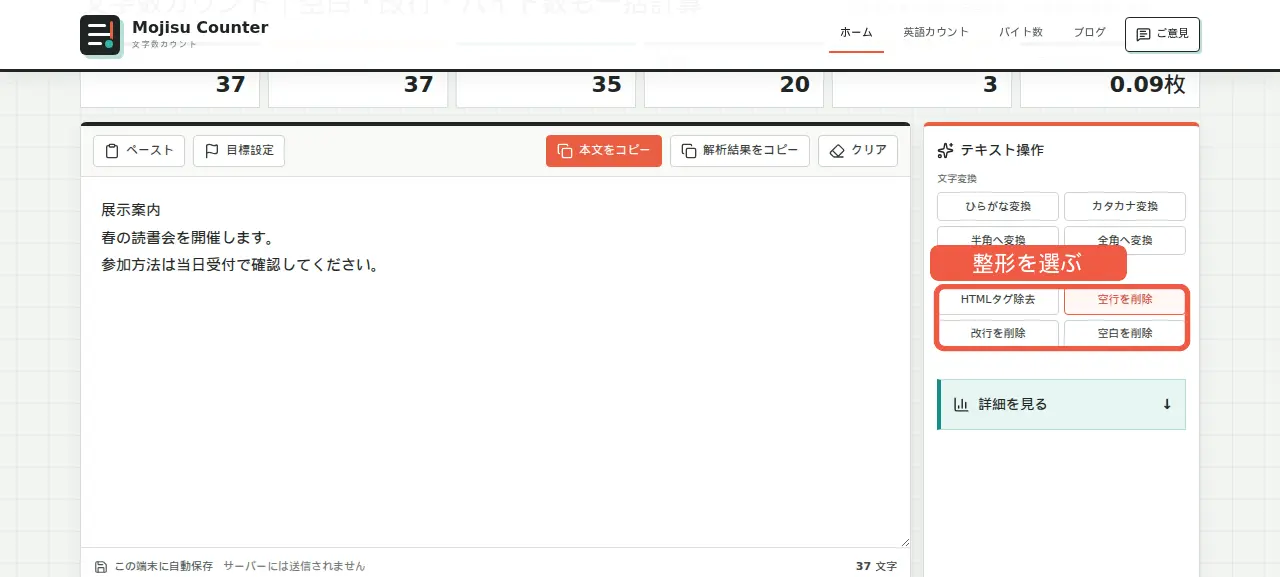
ここが整形に使うボタンです。この例では、まず HTMLタグ除去、次に 空行を削除 を押しました。
ここで「改行を削除」や「空白を削除」まで勢いで押さないのがコツです。改行や空白は、文章の読みやすさやデータ形式に必要なことがあります。
| 操作 | 向いている用途 | 向かない用途 |
|---|---|---|
| HTMLタグ除去 | CMS本文をプレーンテキストにする | リンクや表構造を残したい原稿 |
| 空行を削除 | 余分な段落間隔を詰める | 段落の余白に意味がある文章 |
| 改行を削除 | 1行フォーム用に整える | 住所、箇条書き、CSV、コード |
| 空白を削除 | 不要な全角スペースを消す | 英文、商品名、固有名詞 |
HTMLタグと空行を消した後の差分
整形後は、入力欄の内容が直接変わります。
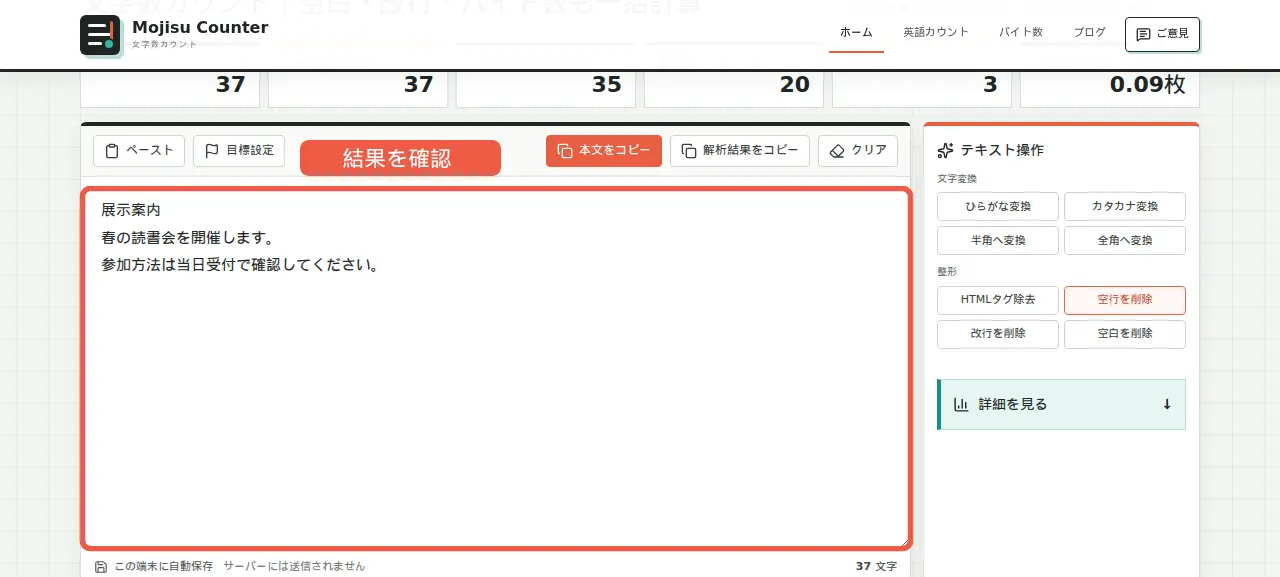
これが変換後の入力欄です。<h2> タグが消え、余分な空行も整理され、次のような文章になりました。
展示案内
春の読書会を開催します。
参加方法は当日受付で確認してください。
この状態なら、人が読む文章として扱いやすくなります。下部の文字数や行数も更新されるので、整形したあとに文字数と空白をまとめて確認すると、削除前後の変化も見えます。
整形後は、数字だけでなく本文を一度読みます。タグを消した結果、見出しと本文がつながって読みにくくなることもあります。
HTMLタグ除去を使う場面
HTMLタグ除去は、WebページやCMSからコピーした文章をプレーンテキストに戻すときに使います。
向いているのは、こういう場面です。
- CMSの本文をメール文面へ転用する
- Webページの見出しや本文だけをメモに残す
- CSVやスプレッドシートへ入れる前にタグを消す
- AIや翻訳ツールへ渡す前にHTMLを減らす
注意点もあります。リンク先URL、画像のalt、表の構造など、HTMLに含まれる情報が消えることがあります。リンクが必要な原稿では、タグを消す前にURLを別途残してください。
たとえば <a href="https://example.test">詳細を見る</a> からタグだけを消すと、本文には「詳細を見る」だけが残り、URLは失われます。リンク先も必要なら、整形前にURLを取り出しておく必要があります。
空行を削除する場面
空行を削除すると、連続した空行が詰まります。PDFやWebページからコピーした文章では、段落の間に余分な空行が入ることがよくあります。
空行削除が便利なのは、こういうときです。
- フォーム入力欄で空行が邪魔になる
- メール文面を短く見せたい
- CSVの1セルに入れる文章を整えたい
- 下書きの段落間隔を一度リセットしたい
ただし、段落の区切りまで詰めると読みにくくなります。空行削除の後は、必要な段落分けが残っているかだけ読み直します。メールやSNSなら詰めたほうがよい場合がありますが、ブログ本文では適度な段落分けを残したほうが読みやすいです。
改行削除と空白削除は慎重に使う
「改行を削除」と「空白を削除」は強い操作です。用途がはっきりしているときだけ使います。
改行を削除
改行をすべて消して1行に近づけます。フォームが改行を受け付けない場合や、短い説明文を1行にしたい場合に使えます。
ただし、箇条書き、住所、詩、台本、コード、CSVでは意味が壊れることがあります。改行が情報の区切りになっている文章には向きません。
空白を削除
半角スペースや全角スペースを削除します。余分なスペースが混ざった短いテキストを整理するには便利ですが、英文では単語の区切りまで消えるため危険です。
たとえば Spring event guide に空白削除をかけると、Springeventguide になってしまいます。英語の文章を整える場合は、英語の単語数カウント側の「連続空白を整理」を使うほうが自然です。
見えない制御文字にも注意する
コピー元によっては、タブや改行以外の制御文字が混ざることがあります。見た目では分かりませんが、フォーム登録やデータ入稿でエラーの原因になります。
Mojisu Counterでは、制御文字が検出されると警告が出ます。登録エラーが出るのに見た目で原因が分からない場合は、いったん入力欄に貼ると切り分けやすくなります。
また、古い業務システムでは、文字数ではなくバイト数で上限が決まっていることがあります。その場合は文字コード別のバイト数を比較し、Shift_JISやUTF-8など指定された値を確認します。
失ってはいけない情報から先に退避する
作業の流れは、次のように分けると戻しやすくなります。
| 段階 | 作業 | 確認 |
|---|---|---|
| 整形前 | 元の文章を残す | 失敗したときに戻せる |
| 整形中 | 必要な操作だけ選ぶ | 強い操作をまとめて押さない |
| 整形後 | 入力欄の結果を読む | 文の意味が壊れていないか |
| 数字確認 | 文字数、行数、段落数を見る | 削除前後の変化を把握する |
| 入稿前 | 投稿先やフォームに貼る | 実際の表示とエラーを確認する |
整形後の文が読みやすくても、URL、表の列、見出し階層が消えていれば再利用用の原稿としては不完全です。削除ボタンを押す前に、本文以外に残す情報がないかを確かめ、必要なURLだけは別に退避してください。